
macOS Sequoia対応 GUIで簡単にLaunchpadを初期化する方法
目次
macOS Sequoiaにアップデートしてから、Launchpadの初期化に困った経験がある方も多いと思います。いつものようにdefaults write com.apple.dock ResetLaunchPad -bool true; killall Dockを実行しても、なぜか配置がリセットされない。そんな時に使える、ターミナルが苦手な方でも安心して試せる解決方法をご紹介します。
作業前の準備について
これからご紹介する方法では、システムファイルを削除します。心配な方は、Time Machineでのバックアップなどを検討してください。何かあっても元に戻せるよう、準備をしておくと良いと思います。
従来の方法が効かない理由
これまでLaunchpadをリセットする時の定番といえば、このコマンドでした。
defaults write com.apple.dock ResetLaunchPad -bool true; killall Dockところが、macOS Sequoia(バージョン15)になってから、このコマンドが思うように動作しなくなったという報告が相次いでいます。背景には、Launchpadのデータ管理がより複雑になったことがあるようです。
データ管理方式の変化
実は、OS X Yosemite(10.10)の頃から、LaunchpadのアイコンレイアウトはSQLiteデータベースで管理されています。このデータはcom.apple.dock.launchpadというフォルダに保存されていて、単純な設定ファイル(plist)の変更だけでは初期化できない仕組みになっています。
GUIで安全に初期化する方法
ステップ1:現在の状態を記録しておく
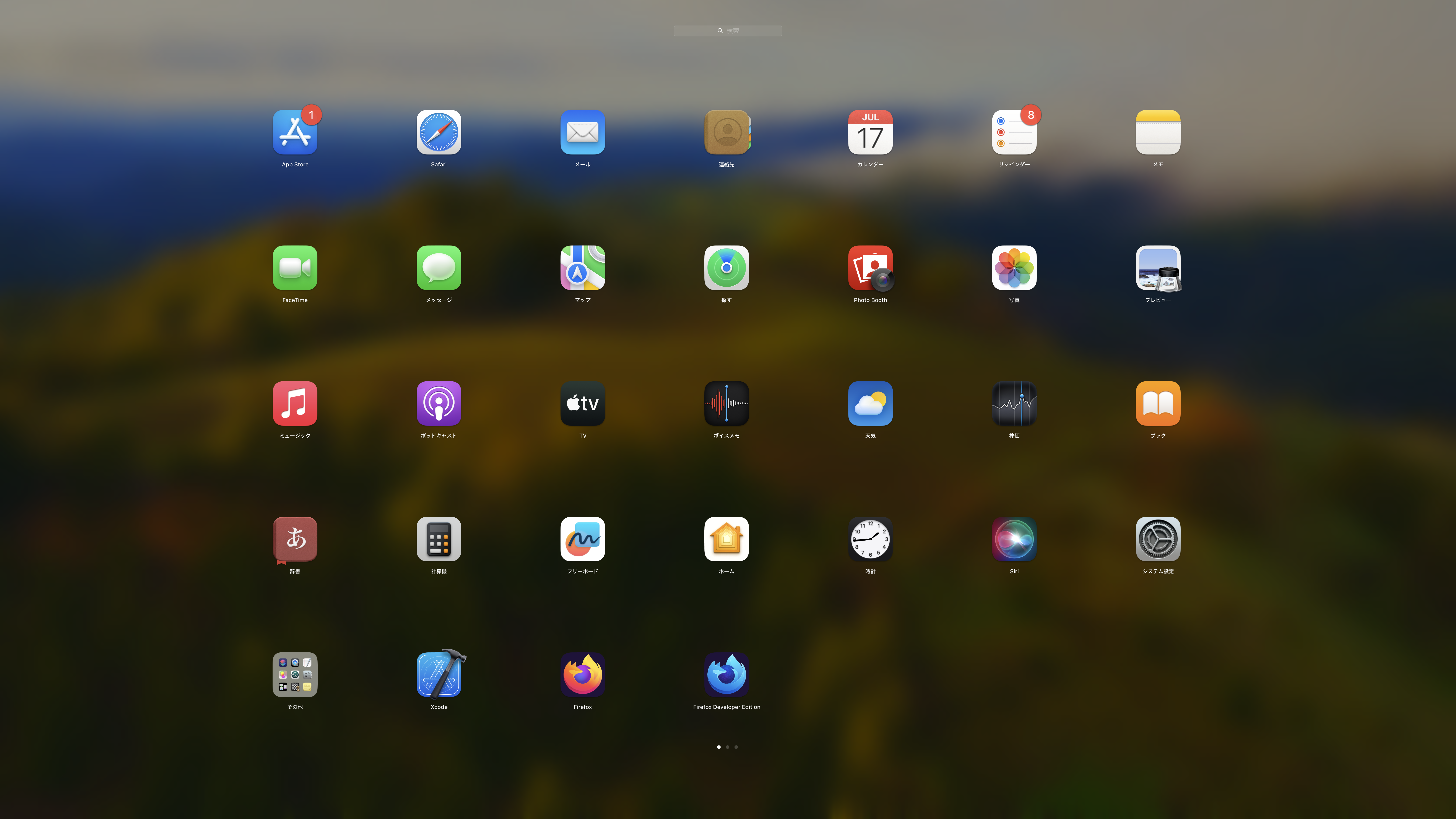
初期化を実行する前に、現在のLaunchpadの状態をスクリーンショットで撮っておきましょう。後でアプリの場所が分からなくなった時に役立ちます。
ステップ2:データフォルダを開く
Launchpadのデータが保存されているフォルダを開くために、ターミナルで以下のコマンドを実行します。
# データフォルダを開く
cd $(find /private/var/folders -type d -name com.apple.dock.launchpad -user "$USER" 2>/dev/null | head -n 1) && open .
このコマンドでしていること
このコマンドは、現在ログインしているユーザー専用のLaunchpadデータフォルダ(隠しフォルダ)を特定し、Finderで開きます。Macに複数のユーザーが登録されている場合でも、他の人のデータを誤って開かないよう、自分のフォルダだけを正確に選び出す安全な記述になっています。
コマンドの詳細解説
find ... -user "$USER": 自分のユーザー権限のフォルダのみを検索head -n 1: 万が一候補が複数あっても、エラーにならないよう1つに絞るcd $(...): 見つかったフォルダに移動open .: 現在のフォルダをFinderで開く&&: 前のコマンドが成功した場合のみ次を実行
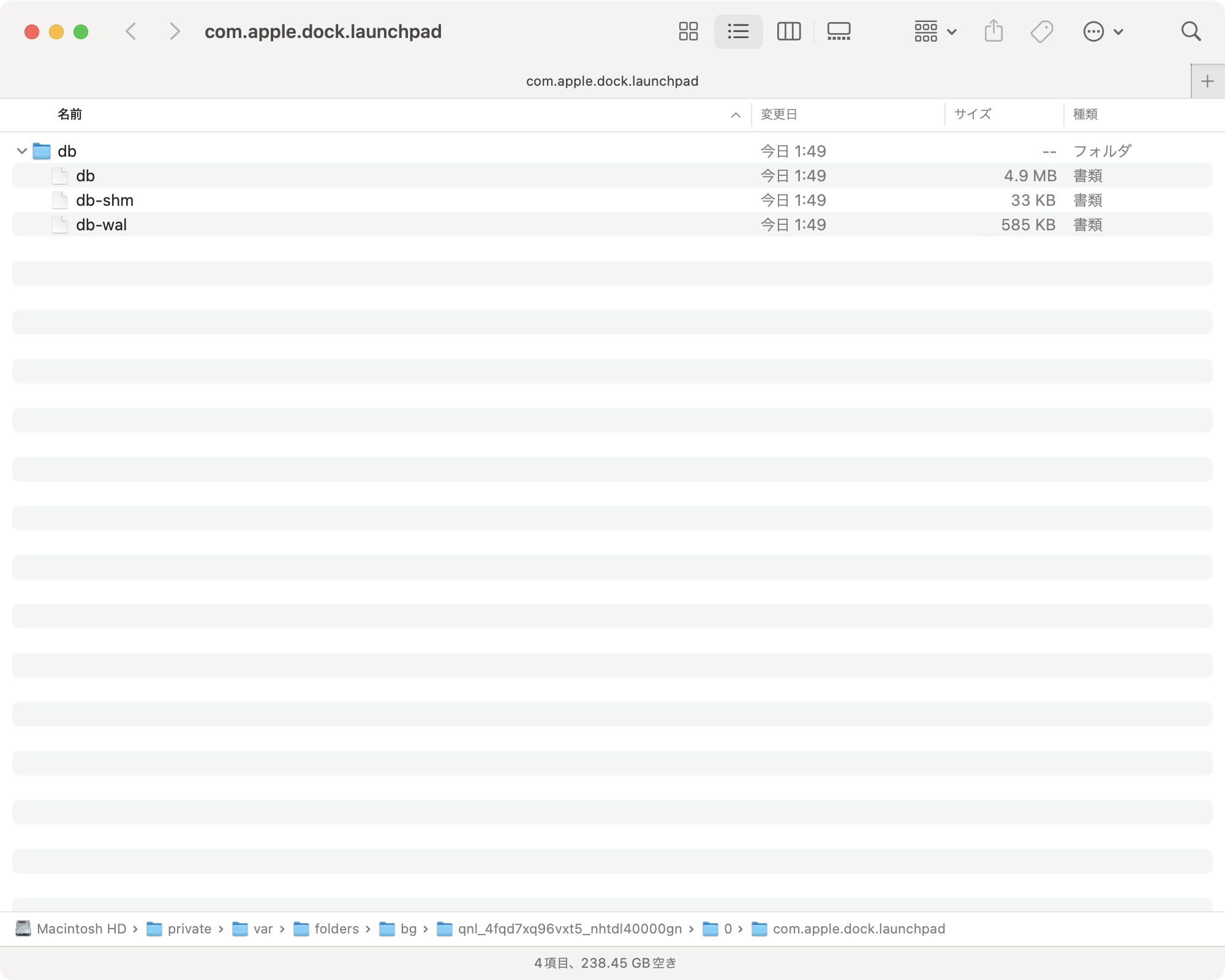
コマンドを実行すると、Finderが開いて以下のような画面が表示されます。
ステップ3:フォルダをゴミ箱に移動
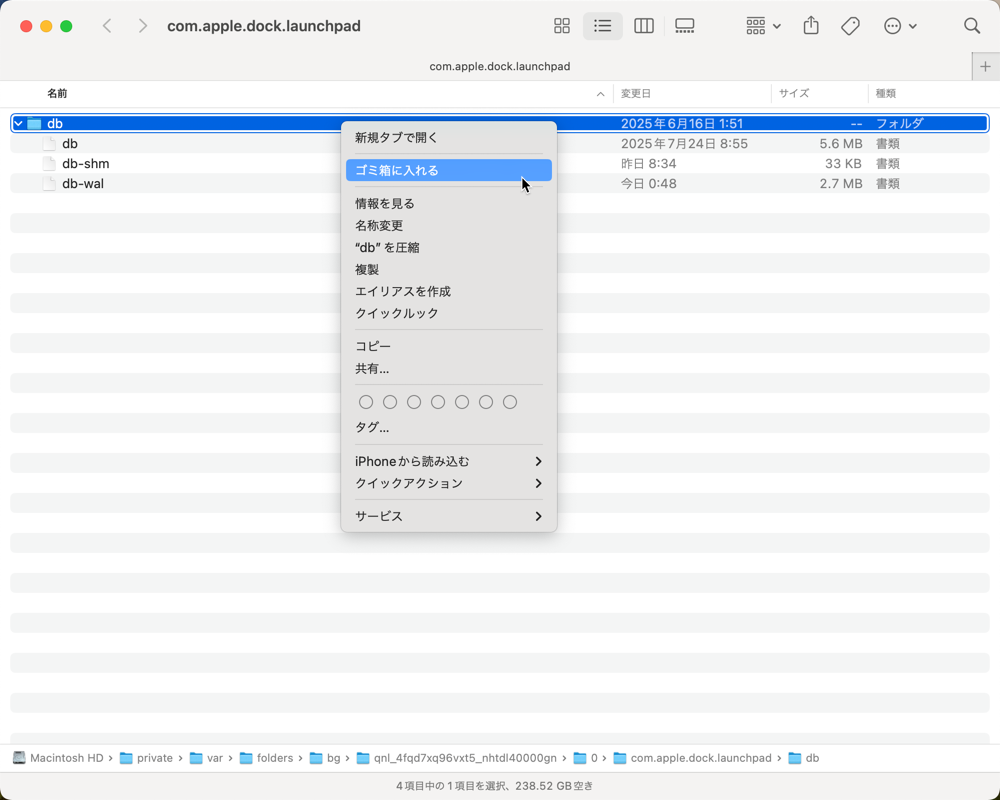
Finderで開いたフォルダの中に、dbという名前のフォルダがあります。これがLaunchpadのデータが入っているフォルダです。
操作手順:
dbフォルダを選択- 右クリックして「ゴミ箱に入れる」を選択、または⌘ + Deleteキーを押す
- 管理者パスワードを求められたら入力
ステップ4:Dockを再起動
フォルダを削除した後、Dockを再起動して変更を反映させます。
killall Dock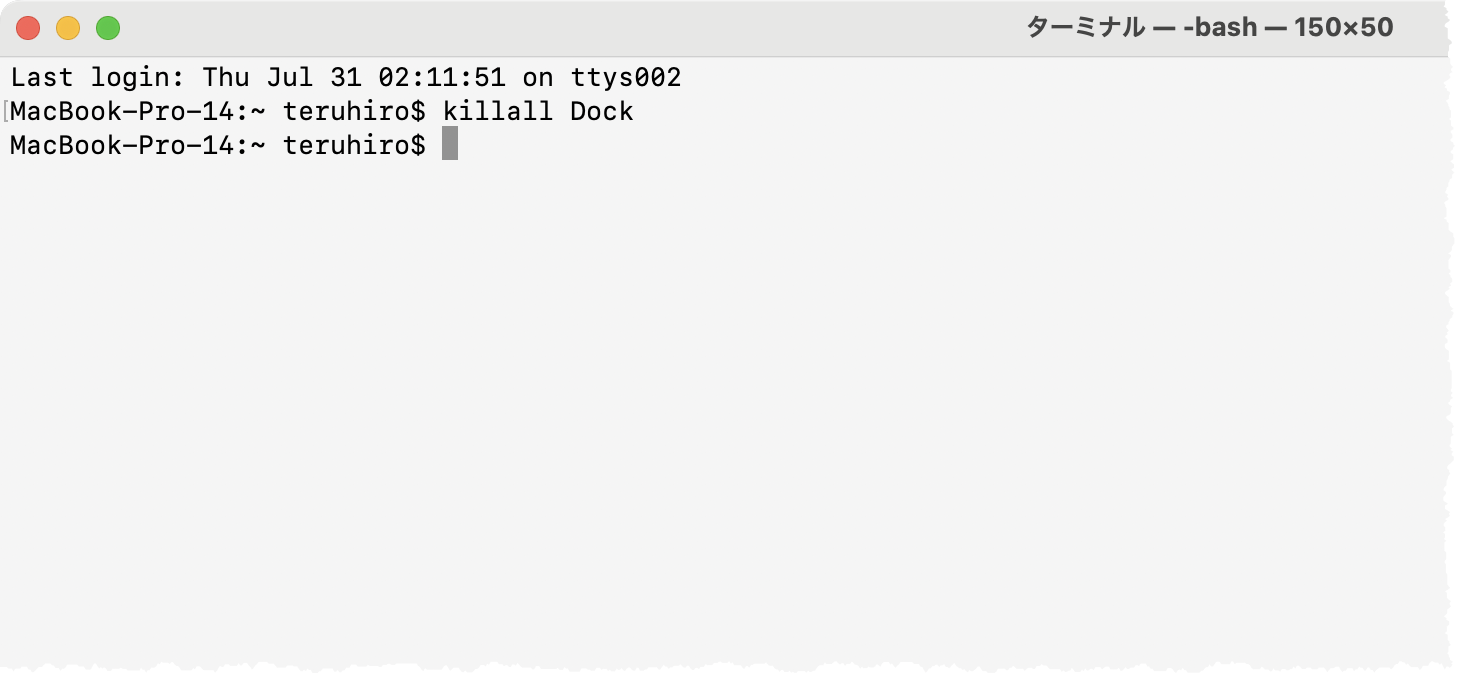
Dockを再起動する理由
LaunchpadはDockの一部として動作しているため、データを削除した後にDockを再起動することで、新しい設定が反映されます。
うまくいったか確認してみよう
データフォルダの再作成確認
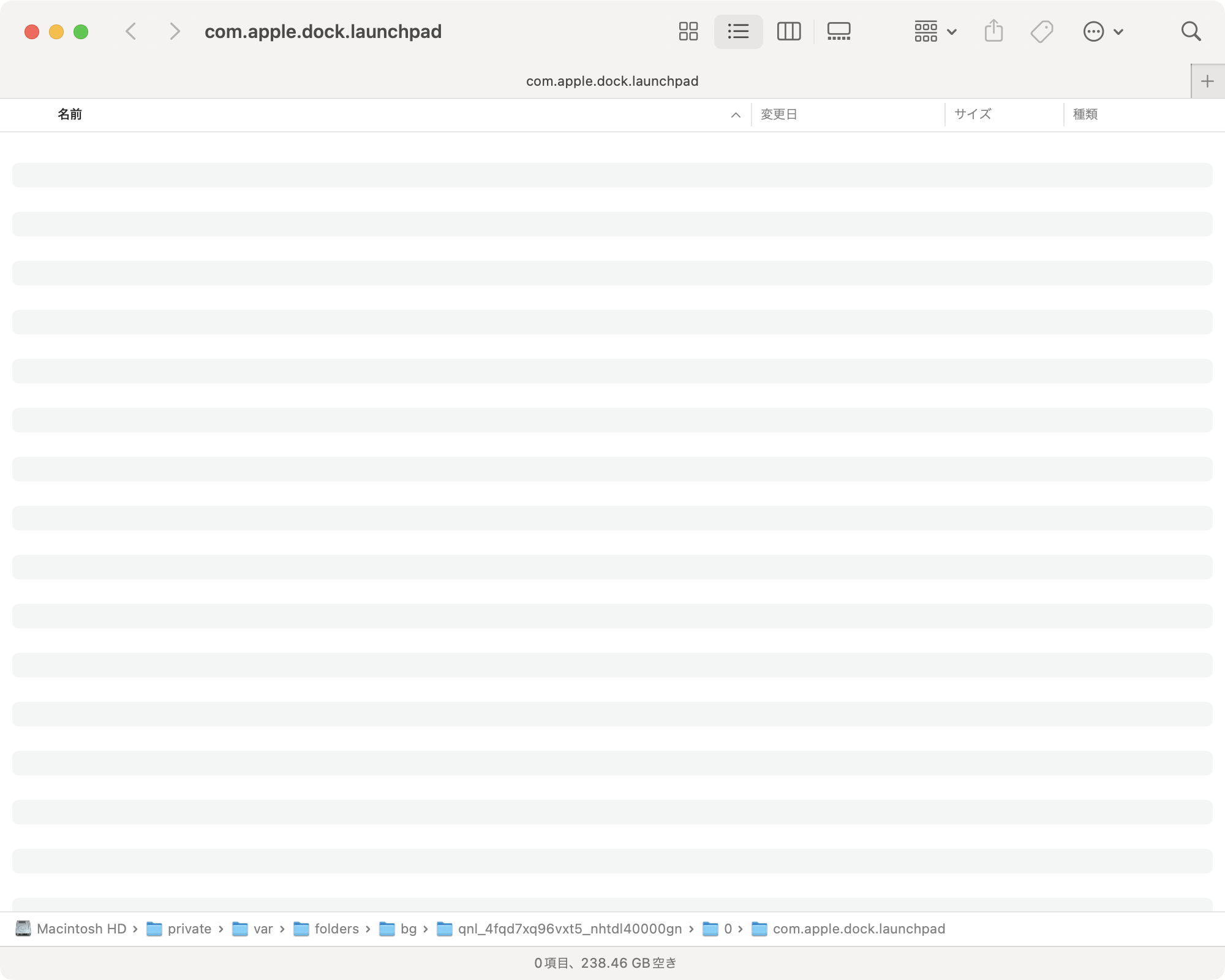
Dockが再起動すると、削除したデータフォルダが自動的に再作成されます。
Launchpadの見た目をチェック
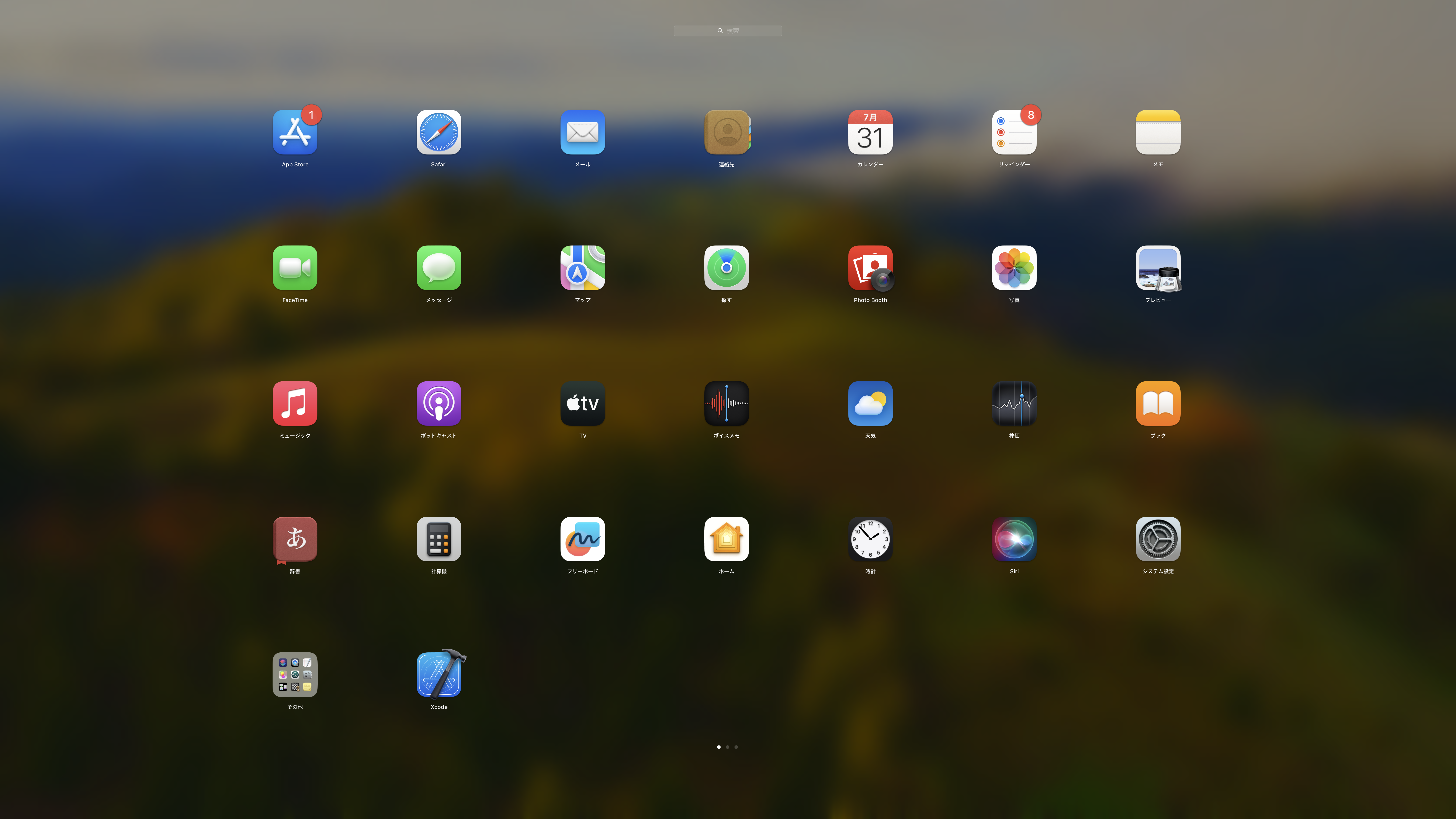
実際にLaunchpadを開いて、初期化されているかを確認してみましょう。
- Launchpadを開く(F4キーを押すか、トラックパッドで4本指でピンチイン)
- アイコンがアルファベット順に並んでいるか確認
- 自分で作ったフォルダが消えているか確認
うまくいかない時の対処法
初期化が反映されない場合
-
Dockをもう一度再起動
killall Dock -
Mac自体を再起動
システム環境設定から再起動するか、Appleメニューから「再起動」を選択
データフォルダが見つからない場合
環境によっては、データフォルダが別の場所にある可能性があります。その場合は、以下のコマンドで範囲を広げて検索してみましょう(自分のユーザー権限のフォルダのみを検索します)。
sudo find / -name "*launchpad*" -type d -user "$USER" 2>/dev/nullまとめ
macOS Sequoiaでは、これまでのdefaultsコマンドだけではLaunchpadをうまく初期化できないケースが出てきています。今回紹介した「ターミナル + Finder」を組み合わせた方法なら、より確実にLaunchpadを初期状態に戻すことができます。
この方法のメリット
- 完全にリセットできる
- 自作フォルダも含めて全部初期化
- GUIでの削除なので安心
- システムに悪影響を与えない
ターミナルコマンドは最小限に抑え、実際のファイル削除はFinderで行うため、比較的安全に作業できます。
参考にした情報