FileMaker Goの内部ブラウザからGoogleログイン認証で「403 disallowed_useragent」エラーが出る場合の対処法
FileMaker GoアプリでGoogleアカウントのOAuthログインを実行すると、403: disallowed_useragent が発生し、認証を完了できない場合があります。
現象と再現手順
以下の手順で操作すると、エラーを再現できます。
- FileMaker Go の「URL を開く」スクリプトステップを使用し、アプリのログイン URL を開く。
- アプリのログイン画面から「Google でログイン」ボタンをタップする。
- Google のログイン画面に遷移せず、以下のエラー画面が表示される。
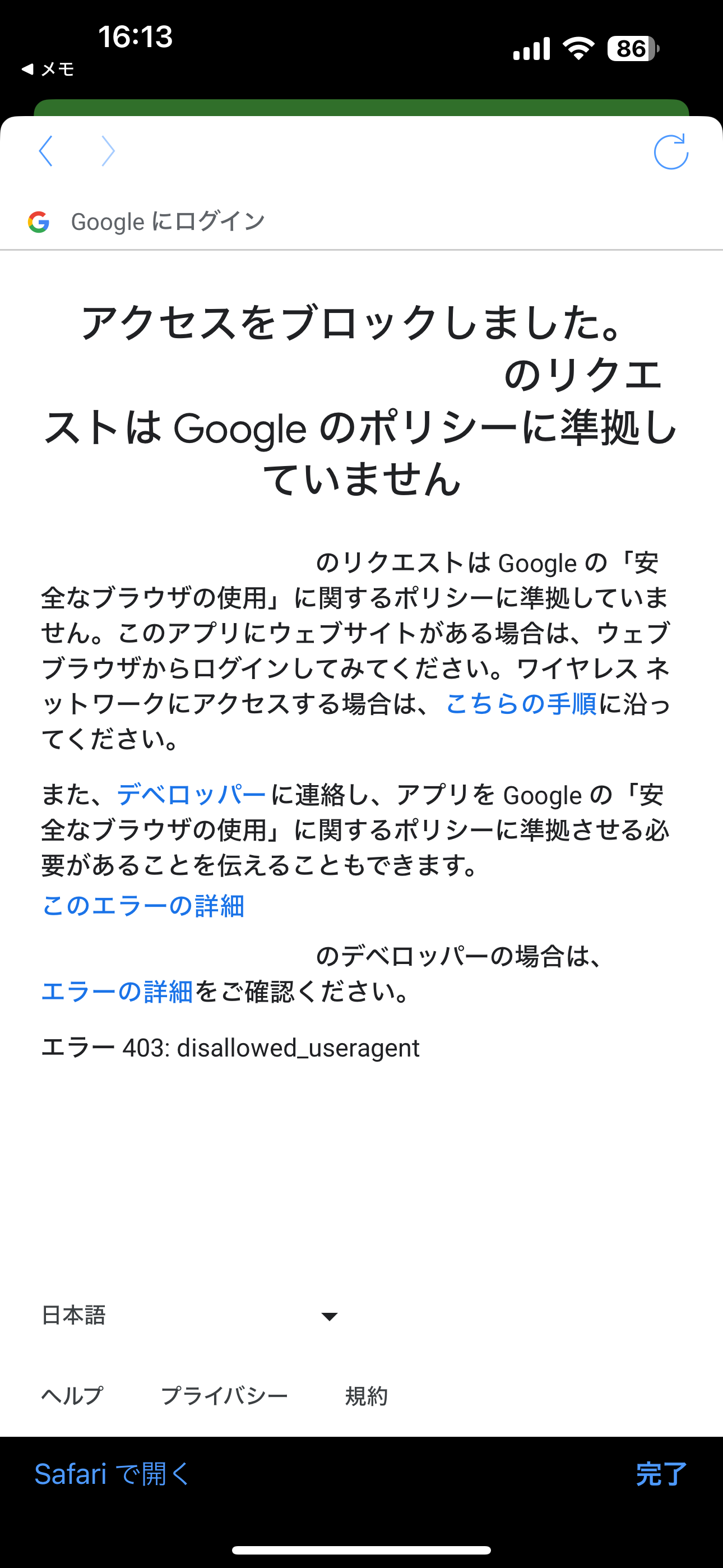
原因:Google のセキュリティポリシー
403: disallowed_useragent は、Google側がセキュリティ上の理由で返すエラーです。組み込みブラウザ(WebView)からのOAuth認証を許可していないために発生します。
アプリが埋め込みの WebView に関する Google のポリシーに準拠していないため、この画面からログインすることはできません。
このアプリにウェブサイトがある場合は、ウェブブラウザからログインしてみてください。
開発者向けドキュメントにも、iOSのWebView(WKWebView等)からの認証はブロックされる旨が記載されています。
iOS & macOS
Embedded webviews implementing or extending WKWebView, or the deprecated UIWebView, do not comply with Google's secure browser policy for its OAuth 2.0 Authorization Endpoint.
Apps should allow general, third-party links to be handled by the default behaviors of the operating system, enabling a user's preferred routing to their chosen default web browser or another developer's preferred routing to its installed app through Universal Links.
Apps may alternatively open general links to third-party sites using SFSafariViewController.
iOS & macOS
WKWebView、または非推奨の UIWebView を実装または拡張した組み込み WebView は、OAuth 2.0 Authorization Endpoint に対する Google のセキュアブラウザポリシーに準拠していません。
アプリは、一般的なサードパーティのリンクがオペレーティングシステムのデフォルトの動作によって処理されることを許可し、ユーザーが選択したデフォルトのウェブブラウザへの優先的なルーティング、あるいはユニバーサルリンクを用いることで、インストール済みアプリへのルーティング(開発者が意図した挙動)を可能にすべきです。
アプリは代わりに、SFSafariViewController でサードパーティサイトへの一般的なリンクを開くことができます。
解決策:外部ブラウザ(Safari)で開く
FileMaker Goの内部ブラウザ(WebView)ではなく、iOS標準のブラウザ(Safari)で認証URLを開くことで解決します。
FileMakerの「URLを開く」スクリプトステップの設定を、以下のように変更してください。
- スクリプトステップ: URL を開く [ ダイアログあり: オフ ;
$url] - オプション: 「アプリケーション内」を オフ にする
認証後の戻り先について
外部ブラウザで認証した後、FileMaker Goに戻るには、認証システム(Identity Provider)側のコールバックURL設定が必要です。カスタムURLスキーム(fmp://〜 など)を正しく設定してください。
これにより、認証画面がSafariで起動し、Googleのセキュリティポリシーに準拠した形でログインが可能になります。